

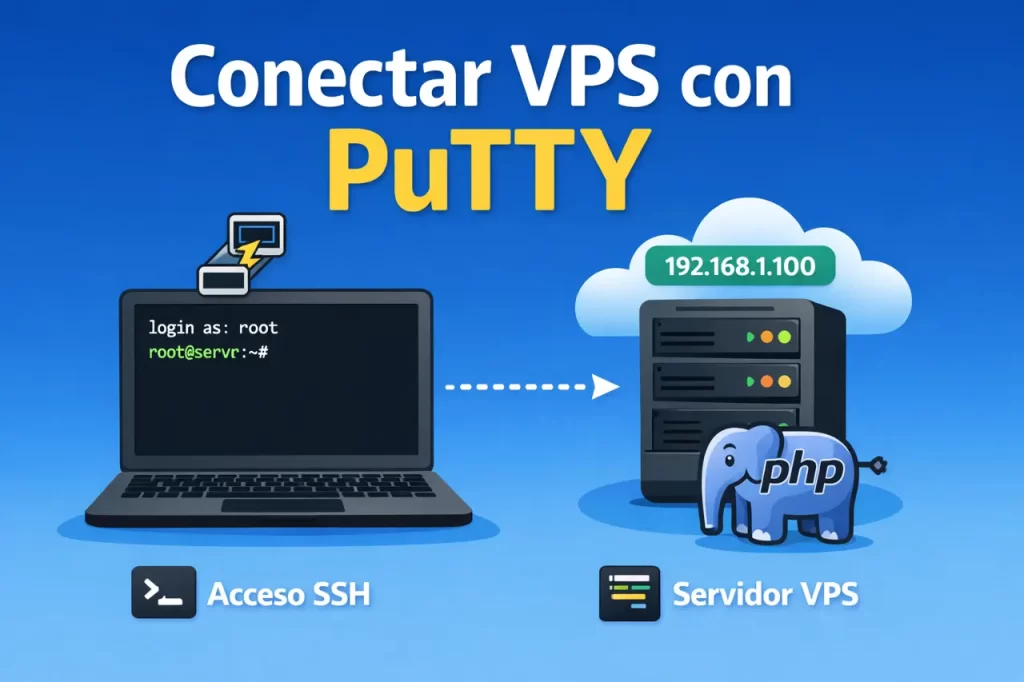
Conectar un VPS con PuTTY es uno de los primeros pasos que todo desarrollador PHP o Laravel debe aprender. Acceder por SSH te permite administrar tu servidor, instalar paquetes, configurar servicios y desplegar aplicaciones web.
¿Qué es PuTTY y para qué sirve?
PuTTY es un cliente de terminal gratuito y de código abierto que sirve principalmente para conectarse de forma remota a otros ordenadores o servidores. Es especialmente popular en Windows, aunque también existe para otros sistemas operativos.
En esta guía práctica aprenderás cómo conectarte a tu VPS usando PuTTY de forma correcta y segura.
¿Qué es PuTTY?
PuTTY es un cliente SSH gratuito para Windows que permite conectarse a servidores remotos mediante protocolo SSH.
¿Para qué sirve?
Se utiliza para:
- Acceder a un VPS Linux
- Ejecutar comandos remotos
- Administrar servidores
- Configurar aplicaciones PHP y Laravel
- Reiniciar servicios como Nginx o Apache
Es una herramienta esencial para desarrolladores backend.
¿Qué necesitas antes de conectar tu VPS?
1. Datos del servidor
Necesitas los siguientes datos proporcionados por tu proveedor de VPS:
- Dirección IP del servidor
- Usuario (normalmente root)
- Contraseña o clave privada SSH
- Puerto SSH (por defecto 22)
2️. PuTTY instalado en Windows
Descarga e instala PuTTY desde su sitio oficial. No requiere configuración avanzada para comenzar.
Paso 1: Abrir PuTTY y configurar la conexión
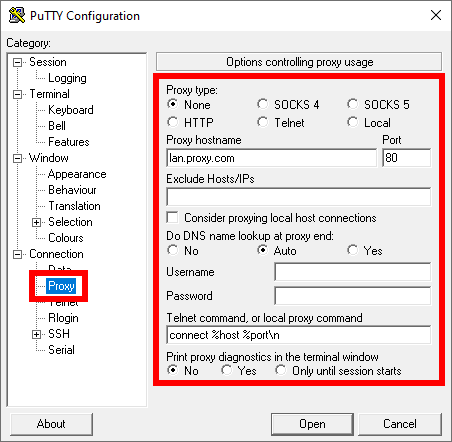
Configurar la IP del VPS
En el campo Host Name (or IP address) escribe la IP de tu servidor.
Verificar el puerto SSH
Asegúrate que el puerto esté en 22 (o el puerto personalizado que uses).
Seleccionar tipo de conexión
Elige SSH como tipo de conexión.
Luego haz clic en Open.
Paso 2: Aceptar la clave de seguridad del servidor
Confirmación inicial
La primera vez que te conectes aparecerá una advertencia de seguridad.
Aceptar la clave
Haz clic en Accept para guardar la huella digital del servidor. Esto evita advertencias futuras.
Paso 3: Iniciar sesión en el VPS
Ingresar usuario
Cuando aparezca el mensaje:
login as:Escribe el usuario (normalmente root).
Ingresar contraseña
Introduce la contraseña del servidor.
⚠️ No se mostrará nada mientras escribes, es normal en Linux.
Si los datos son correctos, ya estarás conectado a tu VPS.
Cómo verificar que estás conectado correctamente
Comprobar versión del sistema
Ejecuta:
lsb_release -aVerificar usuario actual
whoamiSi el sistema responde correctamente, la conexión fue exitosa.
Errores comunes al conectar un VPS con PuTTY
Connection refused
El puerto SSH puede estar cerrado o el servicio SSH no está activo.
Access denied
Usuario o contraseña incorrectos.
Timeout
Firewall bloqueando el puerto o IP incorrecta.
Revisa siempre:
- IP correcta
- Puerto correcto
- Servicio SSH activo
- Reglas del firewall
Recomendaciones de seguridad al usar PuTTY
Cambiar el puerto SSH
Evita usar el puerto 22 por defecto para mayor seguridad.
Usar autenticación por clave SSH
Es más segura que usar contraseña.
Deshabilitar acceso root directo
Configura un usuario sudo y bloquea el login directo como root.
Conclusión
Conectar un VPS con PuTTY es un proceso sencillo pero fundamental para cualquier desarrollador PHP o Laravel que trabaje con servidores Linux.
Una vez que domines la conexión por SSH podrás:
- Instalar PHP
- Configurar Nginx o Apache
- Crear tareas cron
- Desplegar aplicaciones
- Administrar tu infraestructura